In questo articolo è mostrata la procedura di abilitazione della custom app Teams Connect nel tenant di Microsoft Teams.
1. Scarica il file Teams Connect
Scarica il pacchetto TeamsConnectSetera.zip dagli allegati di questo articolo.
2. Accedi al Teams Admin Center
Accedi come amministratore su https://admin.teams.microsoft.com
Teams Admin Center → Teams apps → Manage apps → Upload new app.
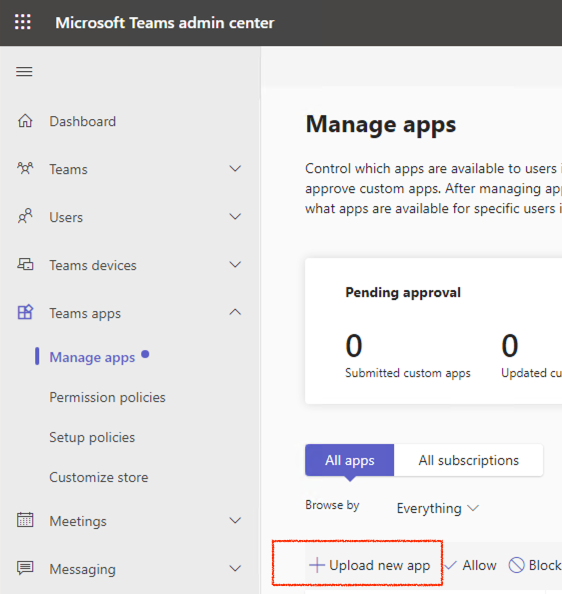
3. Carica il file .zip
Carica il file TeamsConnectSetera.zip precedentemente scaricato.
Dopo l’upload l’app comparirà nella sezione Manage Apps.

4. Verifica i permessi dell’app
Per completare la configurazione:
Accedi a https://entra.microsoft.com come Microsoft Admin
Vai in:
Identità → Applicazioni → Applicazioni aziendali → ConnectApplicationProd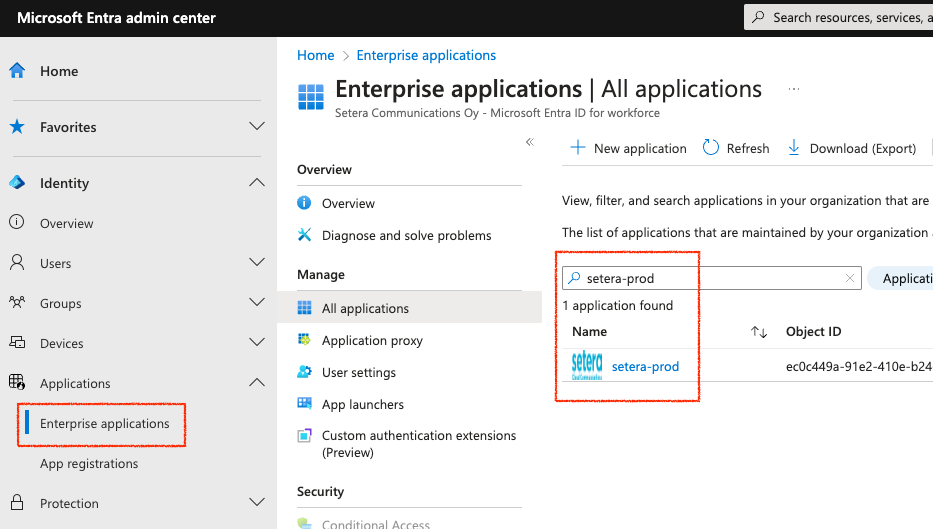
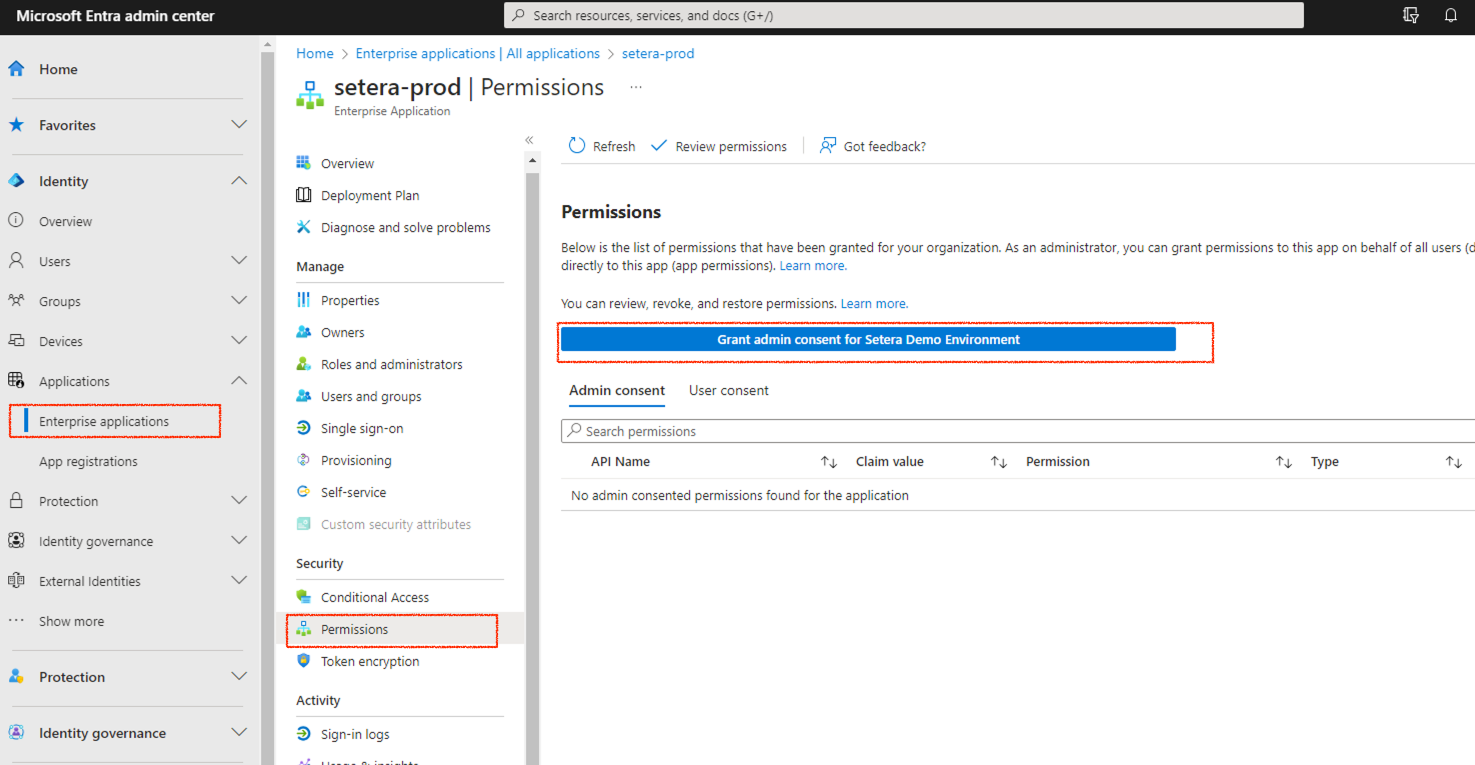
Entra in Autorizzazioni
Clicca su Concedi consenso amministratore per l’organizzazione
5. Installa l’app su Teams
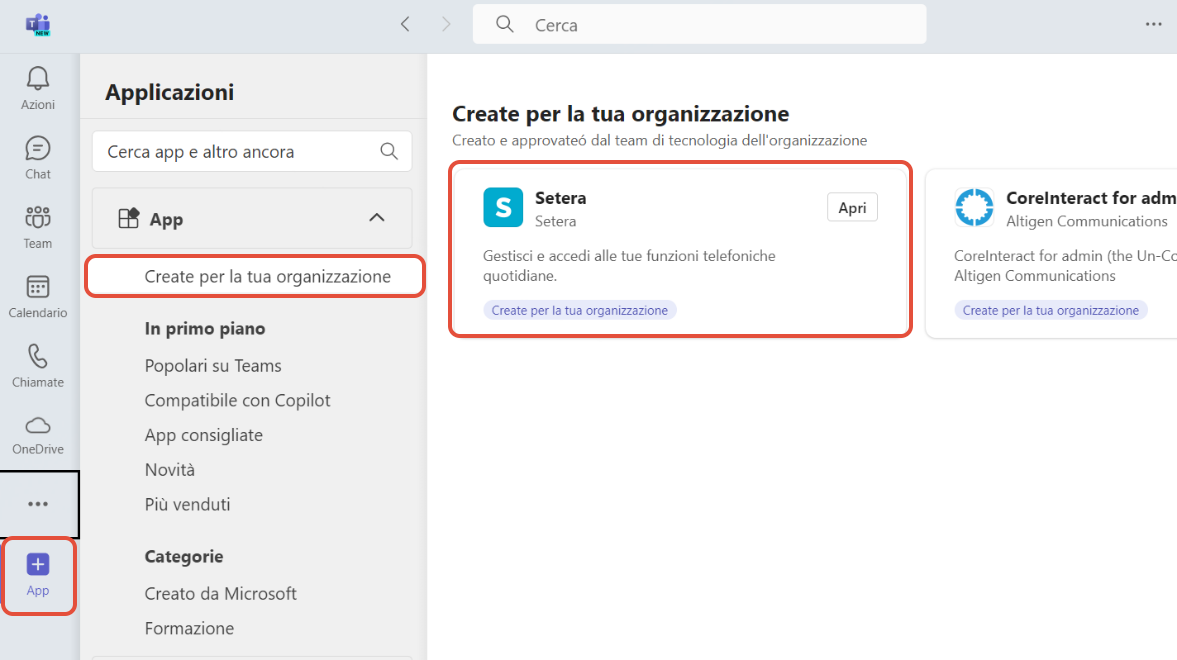
Una volta concessi i permessi, l’app sarà installabile dai client Teams aziendali tramite:
Teams → App → Create → Per la tua organizzazione
Questa risposta ti è stata utile?
Fantastico!
Grazie per il tuo feedback
Siamo spiacenti di non poterti essere di aiuto
Grazie per il tuo feedback
Feedback inviato
Apprezziamo il tuo sforzo e cercheremo di correggere l’articolo