Panoramica
Teams Connect è un’app integrata in Microsoft Teams che permette agli utenti di gestire in modo centralizzato funzioni telefoniche, presenza e strumenti di comunicazione del proprio ambiente aziendale.
L’app offre strumenti sia per gli utenti standard sia per amministratori e supervisori.
INDICE
- 1. Schede Principali
- 2. Funzionalità Principali di Teams Connect
- 3. Sincronizzazione
- 4. Funzionalità Telefoniche
1. Schede Principali
Panoramica
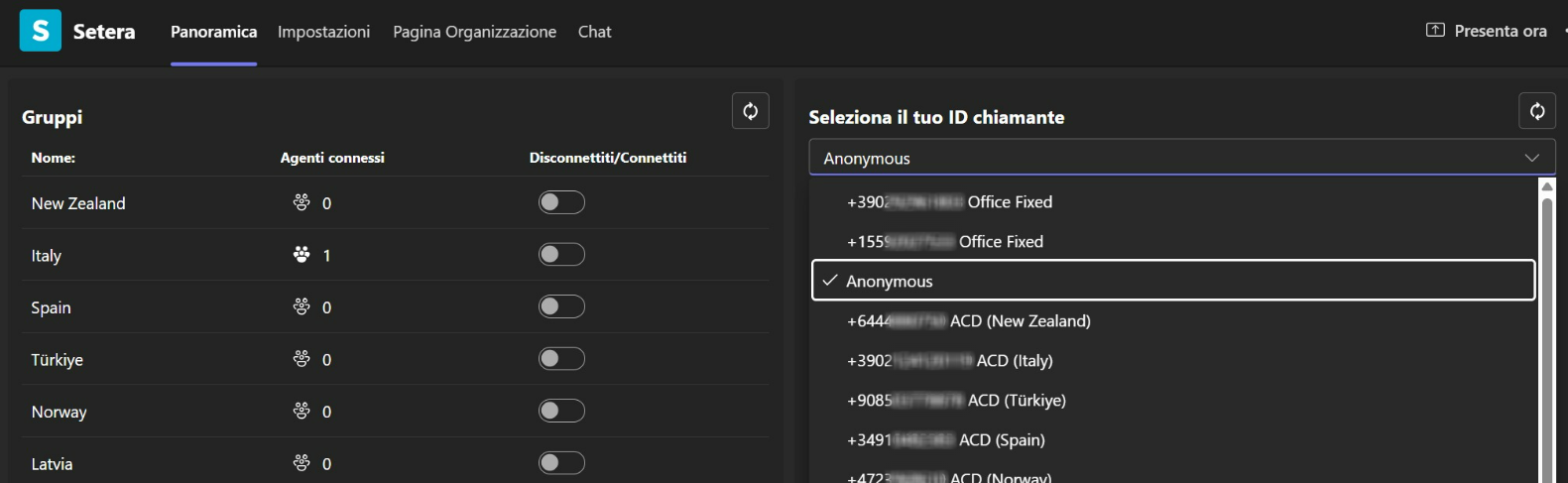
La scheda Panoramica è il punto centrale dell’app e include widget come:
Gruppi
Visualizza:
Gruppi ACD/Attendant di cui fai parte
Numero di agenti loggati
Interruttori per loggarti o sloggarti dai gruppi
Caller-ID
Consente di scegliere, tramite menu a tendina, quale numero far apparire come ID chiamante per le chiamate in uscita.
Il Caller-ID selezionato viene applicato a tutti i client di chiamata.
Invio SMS
Disponibile solo se l’utente ha i permessi SMS.
Permette di:
Cercare contatti in Outlook
Inserire numeri manualmente
Scrivere il messaggio e inviarlo tramite la piattaforma SMS integrata in OneCloud
Casella Vocale
Permette di:
Visualizzare i messaggi vocali
Ascoltarli
Eliminarli
Impostazioni
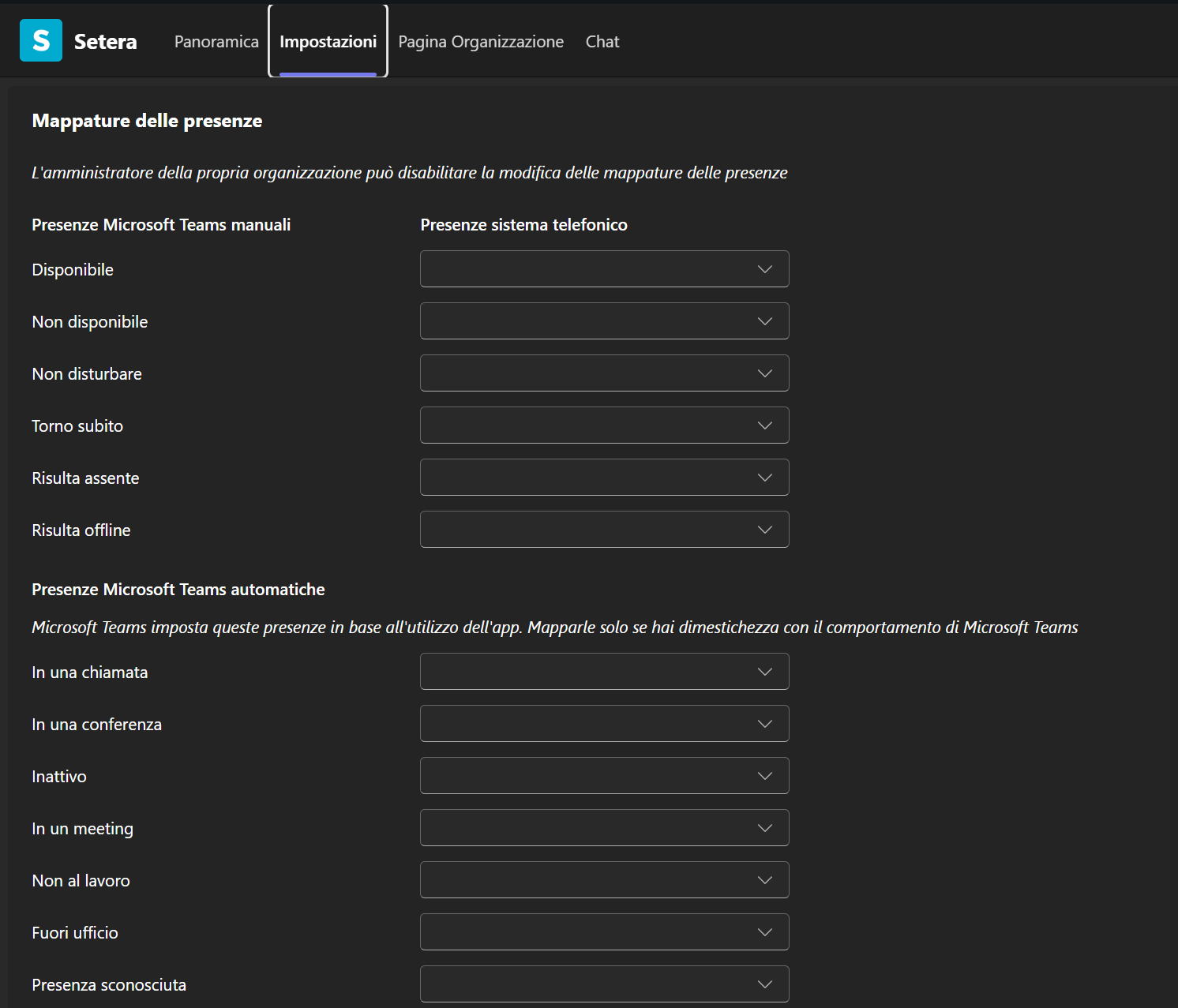
Mappatura Presenza
Qui puoi associare gli stati di MS Teams agli stati della piattaforma telefonica.
Esempio:
Se associ "In una chiamata" → "Meeting", il tuo stato telefonico sarà automaticamente impostato su "Meeting" durante una chiamata Teams.
Note importanti:
La mappatura utente ha sempre priorità su quella dell’organizzazione.
Se l’admin non ha configurato alcuna mappatura, l’utente vedrà campi vuoti.
Gli stati automatici di Teams vengono aggiornati in base alle azioni dell’utente.
Notifiche Segreteria Telefonica
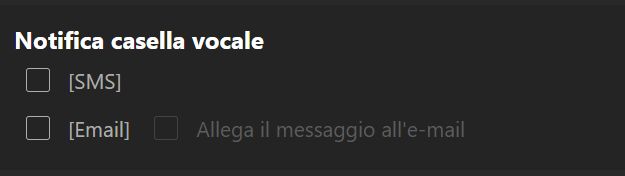
Puoi decidere se ricevere notifiche via:
SMS
Email (con possibilità di allegare il file audio)
Logout

Mostra l’utente attualmente connesso e permette di disconnettersi dall’app.
La versione visualizzata qui si riferisce al backend.
Pagina Organizzazione
Gestione gruppi (Supervisore)
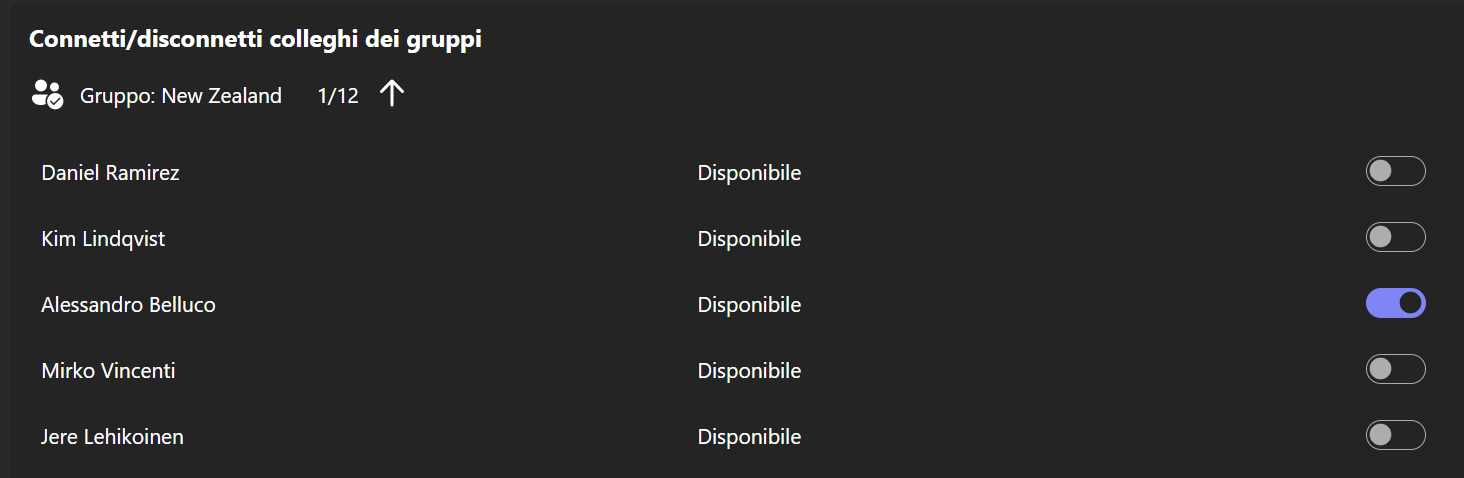
Un supervisore può:
Vedere i gruppi che supervisiona
Controllare lo stato dei membri
Effettuare login/logout degli agenti tramite un semplice interruttore
Mappatura Stato Predefinita (Admin)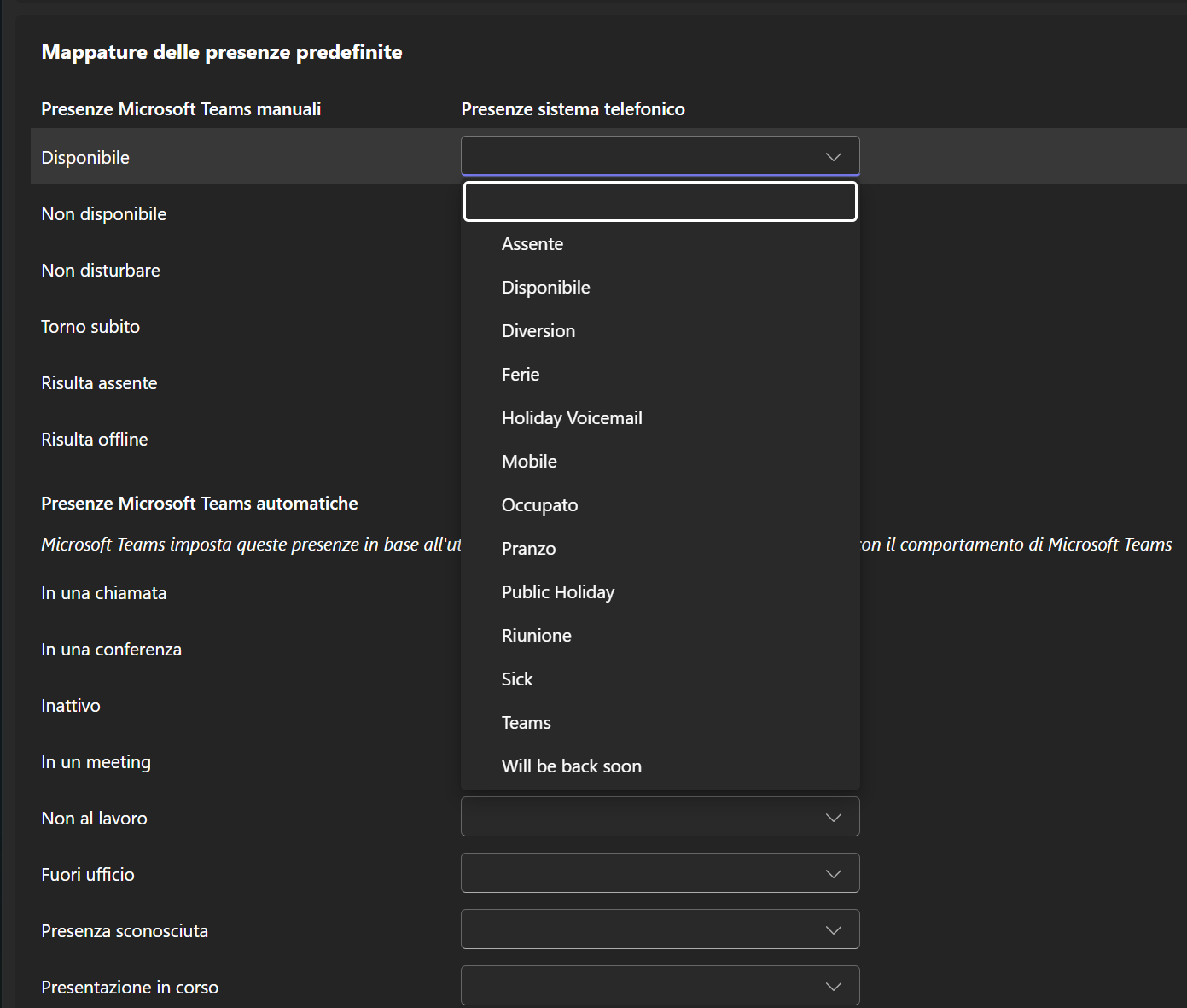
L’admin può impostare mappature di default per tutta l’organizzazione.
Queste valgono finché un utente non crea una propria mappatura personale.
Chat
Il chatbot integrato risponde ai seguenti comandi:
Help: mostra l’elenco dei comandi
Voicemails: informazioni sui messaggi vocali
Attendant Groups: elenca i gruppi nei quali sei loggato
SMS: invio di SMS
Non è un canale di supporto.
2. Funzionalità Principali di Teams Connect
Teams Connect permette di:
Funzioni di sincronizzazione
Sincronizzare la presenza da MS Teams alla piattaforma telefonica
Sincronizzare lo stato linea (line state)
Funzioni telefoniche
Impostare il Caller-ID
Login/Logout ai gruppi (anche per supervisori)
Invio SMS tramite piattaforma Core
Configurare le notifiche voicemail
Gestire i messaggi vocali
3. Sincronizzazione
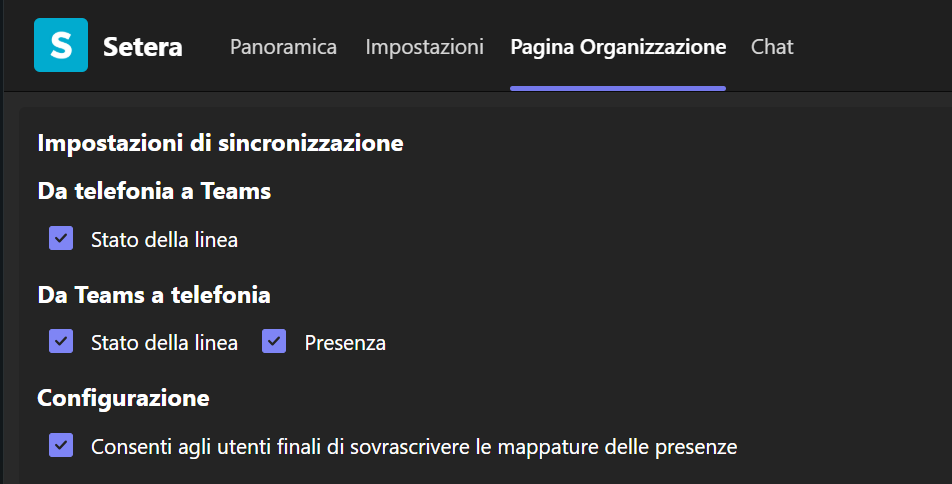
3.1 Sincronizzazione della Presenza
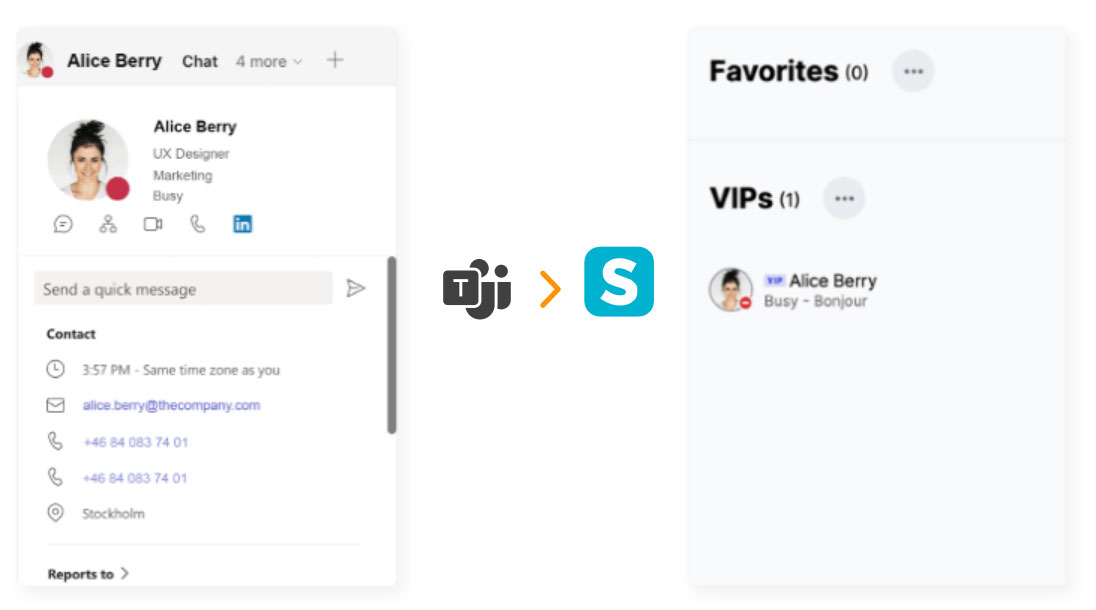
La presenza di Teams viene sincronizzata verso la piattaforma telefonica secondo la mappatura configurata.
Caratteristiche chiave
Funziona solo da Teams verso la piattaforma telefonica, non il contrario.
La mappatura admin è predefinita; quella utente ha priorità.
La sincronizzazione avviene tramite subscription agli eventi di Teams.
Da Teams Connect 1.5.2, la presenza rimane corretta anche se l’app non viene aperta per un po', finché il token login non scade.
3.2 Sincronizzazione Line State
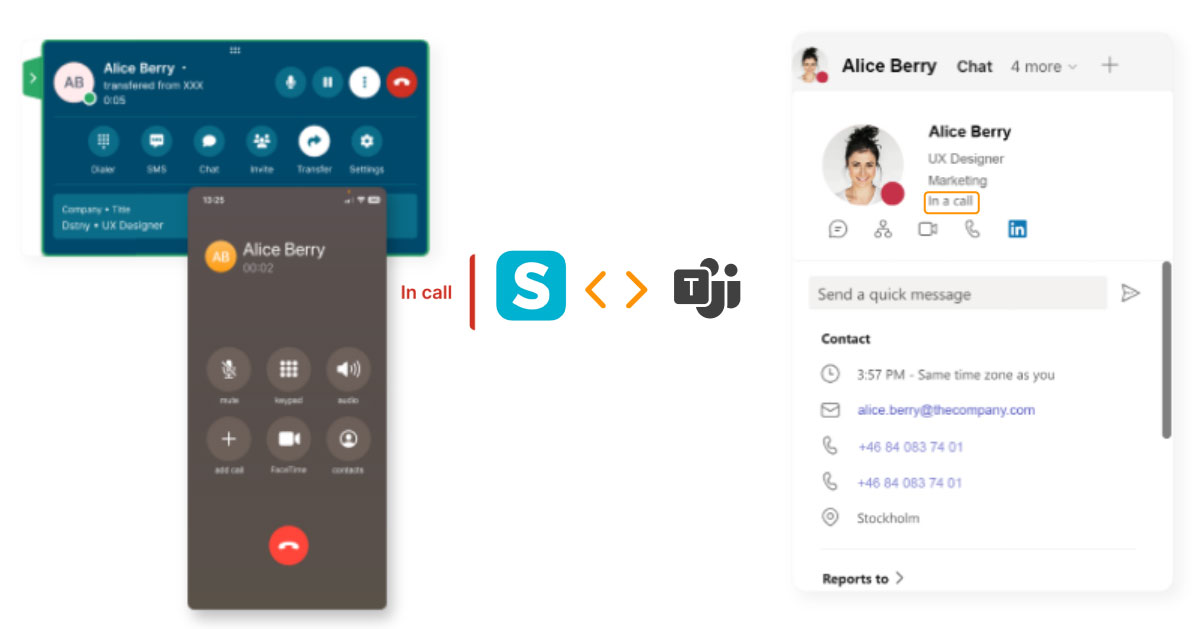
Il Line State indica se la linea è libera o occupata ed è sincronizzato in entrambe le direzioni.
Dispositivi supportati
Softphone
Deskphone
DECT
Mobile App
OneConnect
Latenza prevista
Media: <10 secondi
Possibile picco: fino a 1 minuto
Da Teams verso Setera OneCloud
Gli stati Teams che attivano la linea occupata sono:
In una chiamata
In una conferenza
Presentazione in corso
Quando l’utente esce da questi stati, la linea torna libera.
Se l’utente cambia manualmente lo stato in:
Available
Busy
Do not disturb
Be right back
Appear offline
durante una chiamata Teams, lo stato linea verrà rimosso immediatamente.
Da Setera OneCloud verso Teams
La presenza Teams diventa "In a call" quando:
L’utente effettua o riceve una chiamata
L’utente è impegnato in una chiamata telefonica
La presenza rimane "In a call" per 65 minuti continui; dopo questo limite Teams torna automaticamente su “Available”.
Alla chiusura della chiamata, Teams torna allo stato libero.
Limite Microsoft Graph: se l'utente non vede subito il proprio stato aggiornato, deve:
ricaricare la pagina del browser, oppure
forzare il reset della presenza Teams
4. Funzionalità Telefoniche
Caller-ID
Widget che mostra tutti i Caller-ID disponibili (inclusi quelli anonimi o dei gruppi).
Una volta selezionato, il Caller-ID diventa valido su tutte le app utilizzate dall’utente.
Login/Logout Gruppi (ACD/Attendant)
Permette di:
Vedere tutti i gruppi a cui si appartiene
Vedere quanti agenti sono loggati
Effettuare login/logout con un semplice slider
I supervisori possono anche gestire i membri.
Invio SMS
Gli SMS vengono inviati tramite la piattaforma Core.
Il widget permette di:
Inserire numeri manualmente
Cercare contatti Outlook (permessi necessari)
Notifiche Voicemail
L’utente può scegliere:
SMS
Email
Allegato audio opzionale
Gestione Voicemail
Permette di:
Ascoltare
Eliminare
i propri messaggi vocali.
Questa risposta ti è stata utile?
Fantastico!
Grazie per il tuo feedback
Siamo spiacenti di non poterti essere di aiuto
Grazie per il tuo feedback
Feedback inviato
Apprezziamo il tuo sforzo e cercheremo di correggere l’articolo