INDICE DEI CONTENUTI
Come Raccogliere Informazioni Diagnostiche
Guida per generare e condividere i file diagnostici necessari all'assistenza Setera per l'analisi dei problemi e anomalie delle Applicazioni Setera.
Replica il problema (es. effettua la chiamata con anomalie) mentre la raccolta log è attiva.
OneConnect – Versione Browser
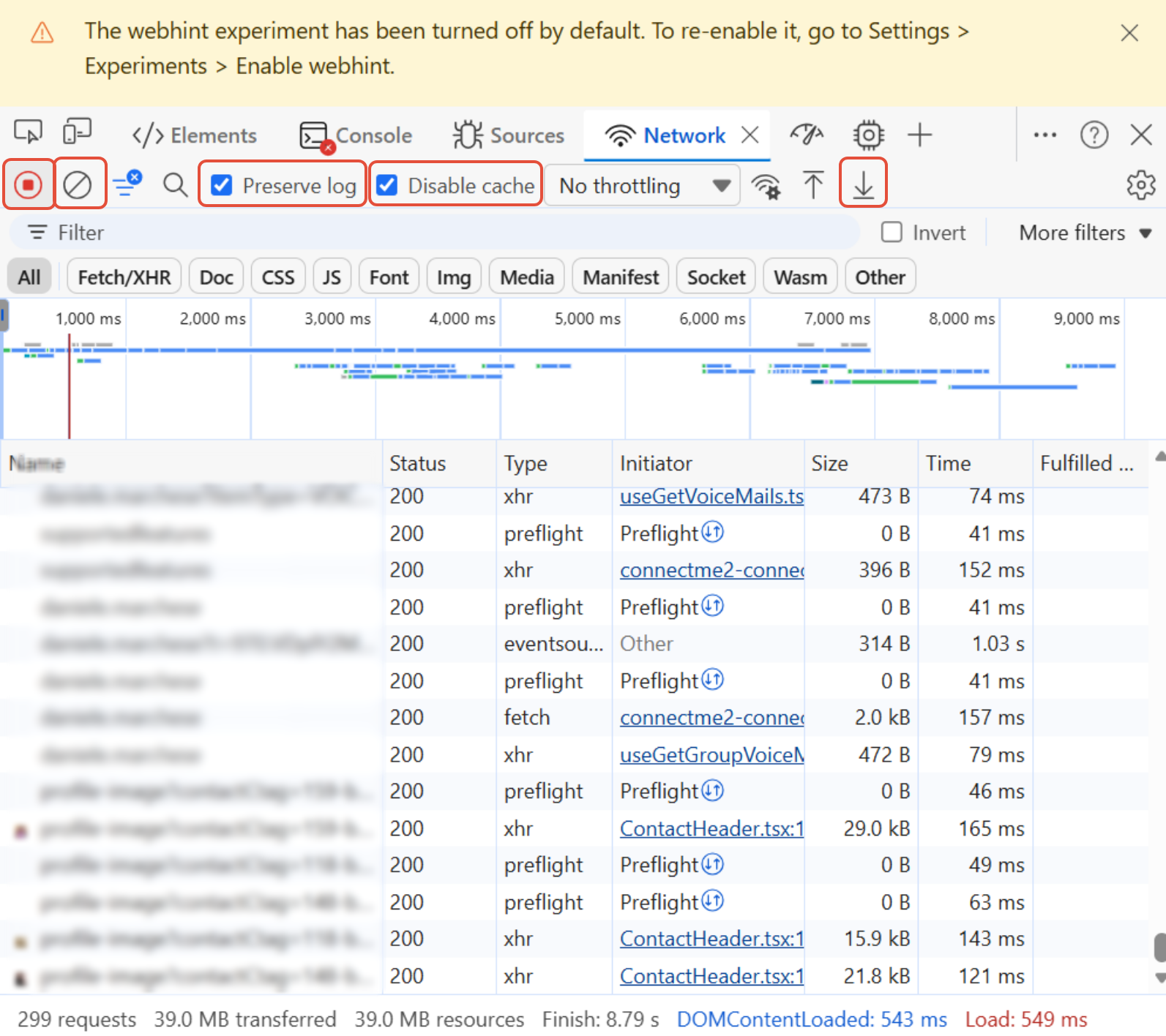
- Apri gli strumenti sviluppatore del browser (F12)
- Vai alla tab Network
- Spunta Preserve log e Disable cache
- Stoppa la registrazione dei log e pulisci i log
- Riavvia la registrazione dei log ricaricando la pagina
- Replica il problema
- Stoppa nuovamente la registrazione una volta replicato il problema
- Click sull'icona Export HAR
Il file HAR può contenere dati sensibili (token, cookie): condividerlo solo con il supporto Setera tramite ticket.
OneConnect – Desktop App
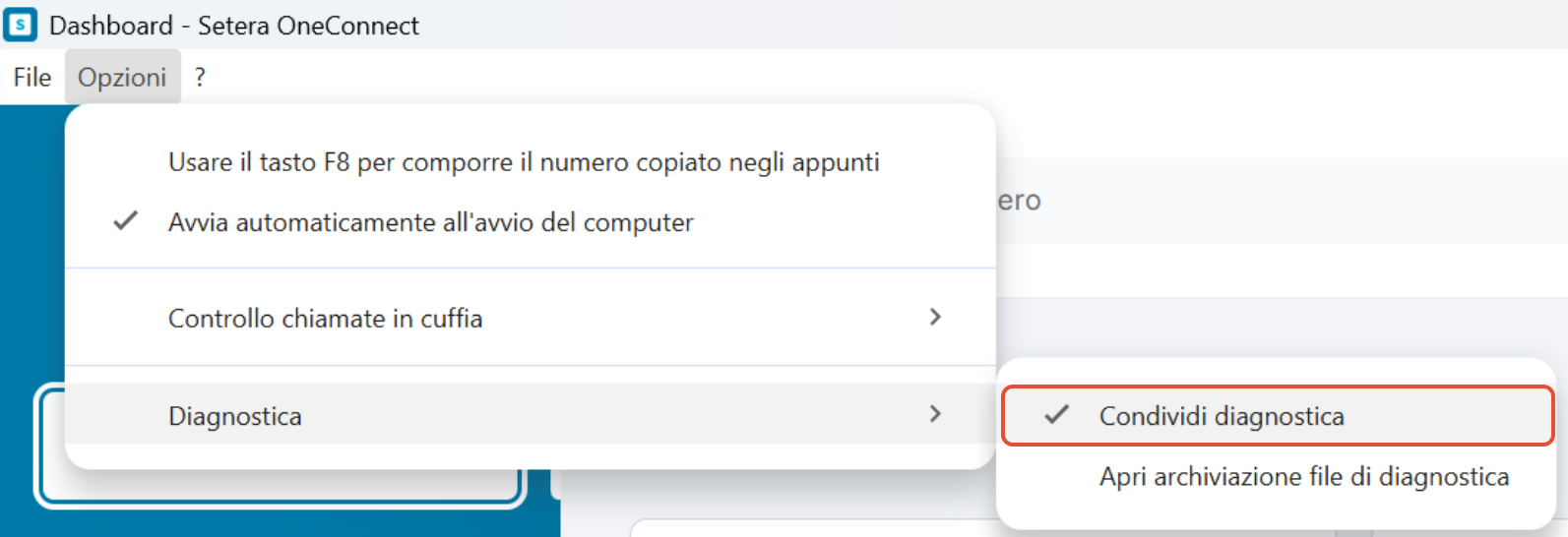
- Barra strumenti → Opzioni → Diagnostica
- Click su Condividi diagnostica (vedrai una spunta quando è attiva)
- Replica il problema
- Torna in Diagnostica e clicca nuovamente su Condividi diagnostica per disattivarla
- Click su Apri cartella archiviazione diagnostica
- Allega i file della cartella al ticket di assistenza
App Mobile OneCloud (iOS/Android)
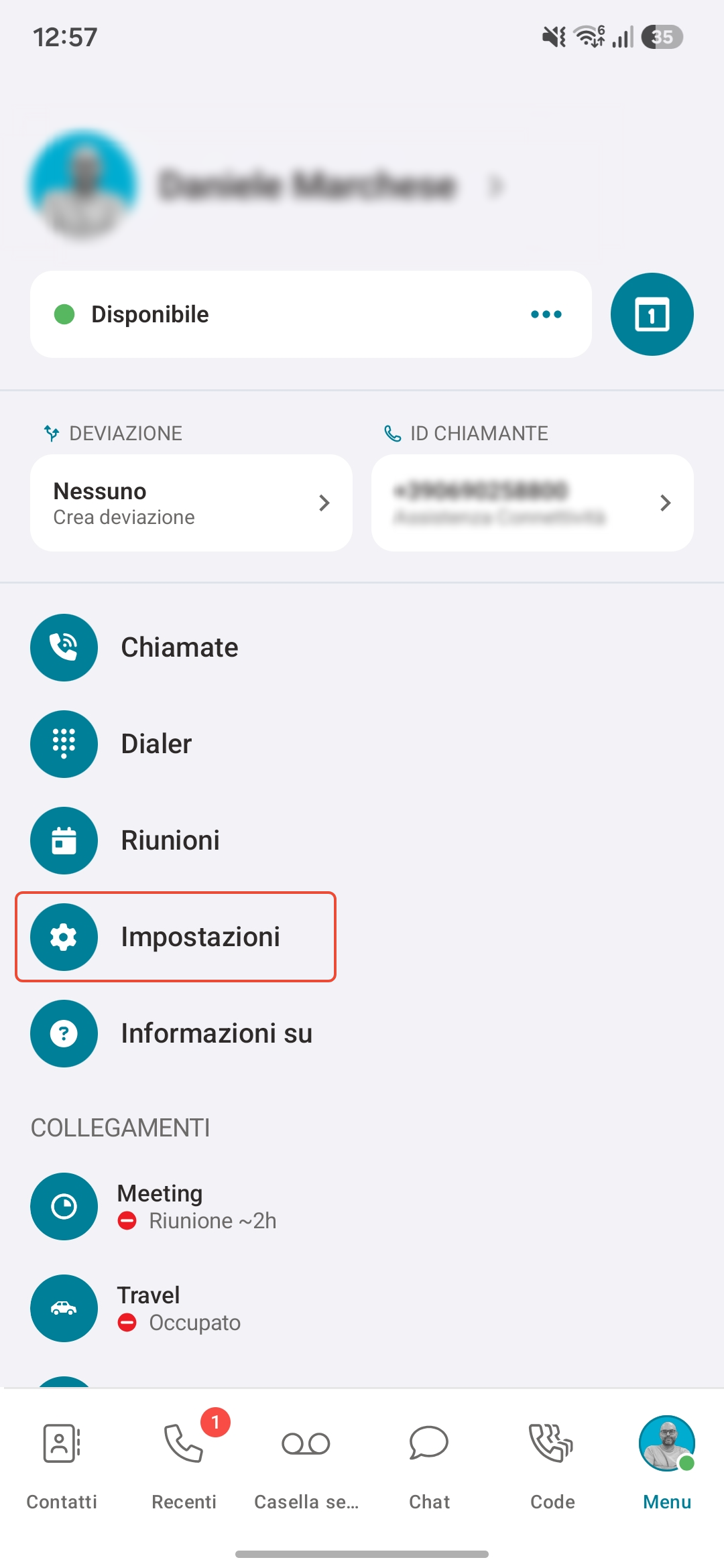
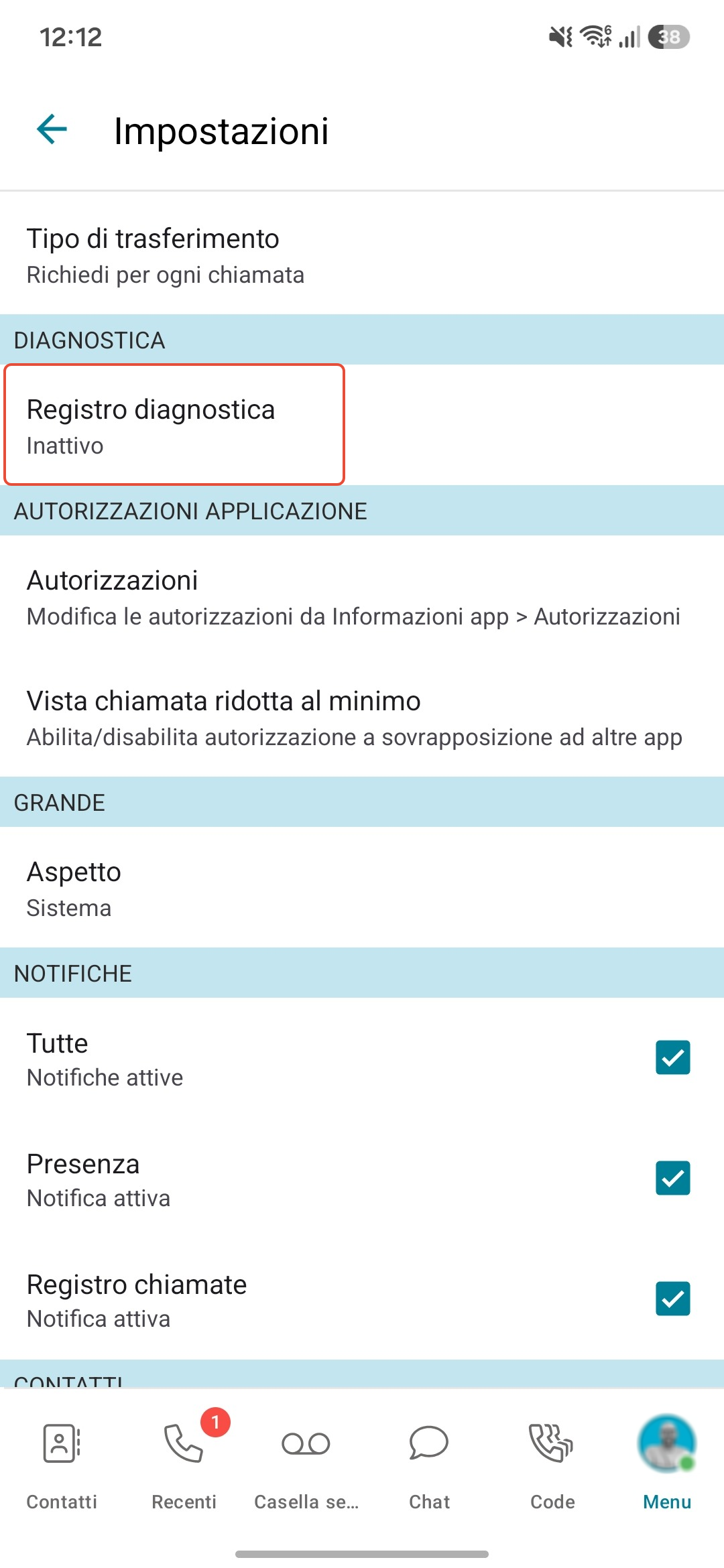
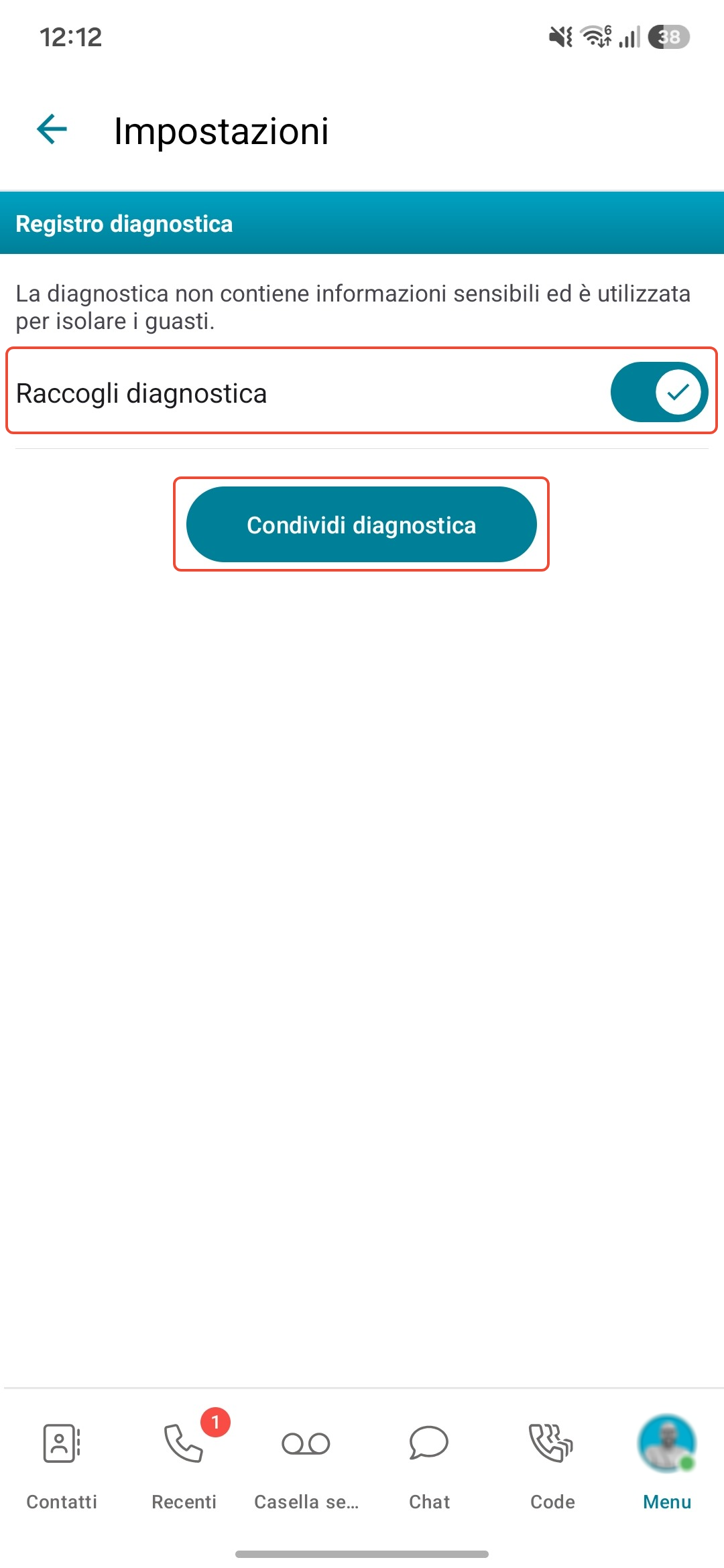
- Impostazioni app → Registro diagnostica
- Abilita la spunta
- Replica il problema
- Torna in Registro diagnostica → click su Condividi diagnostica
- Scegli l'app di condivisione (es. Mail) e invia il file allegato
 |  |  |
OneCloud Softphone Legacy
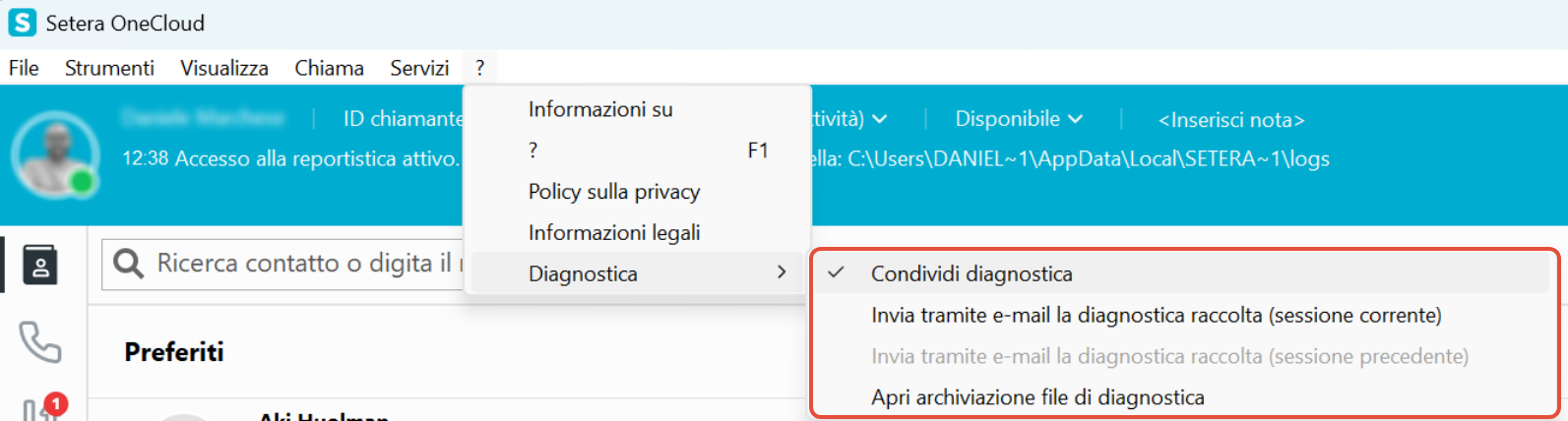
- Barra strumenti → ? → Diagnostica
- Click su Condividi Diagnostica
- Replica il problema
- Torna in Diagnostica
- Scegli: Invia tramite email oppure Apri archiviazione file di diagnostica per allegare manualmente
Questa risposta ti è stata utile?
Fantastico!
Grazie per il tuo feedback
Siamo spiacenti di non poterti essere di aiuto
Grazie per il tuo feedback
Feedback inviato
Apprezziamo il tuo sforzo e cercheremo di correggere l’articolo