Setera OneCloud Mobile 7.0 – Nuova interfaccia utente
La versione 7.0 di Setera OneCloud Mobile introduce un'interfaccia utente nuova e più chiara. Il redesign è stato pensato per rendere l'applicazione più veloce e facile da usare, riducendo il numero di clic e scorrimenti necessari per accedere alle funzioni principali.
Nuova barra di navigazione inferiore
Non è più necessario scorrere a sinistra o a destra per accedere alle diverse aree dell'applicazione. Le funzioni più importanti sono ora disponibili direttamente dalla barra di navigazione in basso sullo schermo.
La barra di navigazione inferiore consente di accedere a:
- Contatti e preferiti
- Chiamate recenti
- Segreteria telefonica
- Chat
- Code
- Menu
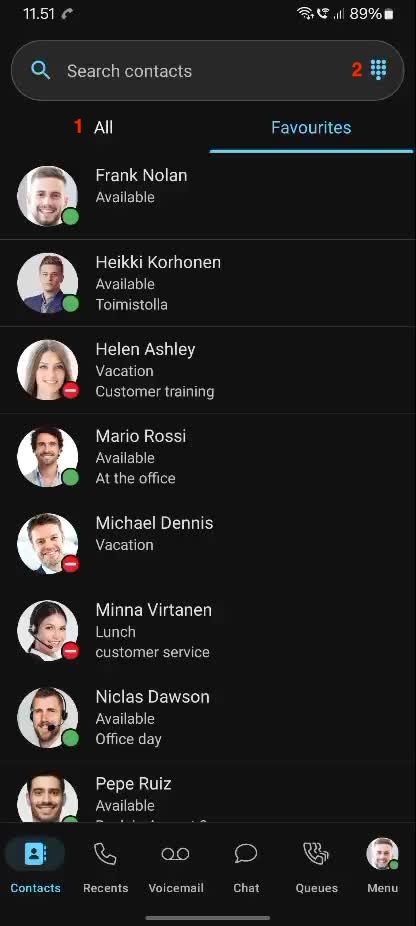
1. Contatti e preferiti
La vista Contatti e preferiti offre un accesso rapido ai contatti che utilizzi più spesso.
La vista include:
- i contatti preferiti interni della tua organizzazione
- tutti i contatti aziendali (1)
Ricerca dei contatti
Usa il campo di ricerca nella parte superiore dello schermo per trovare rapidamente un contatto.
Puoi cercare sia i contatti aziendali sia quelli memorizzati sul tuo telefono cellulare. Una volta trovato il contatto desiderato, puoi chiamarlo direttamente dall'applicazione tenendo premuto finché non compare il nuovo menu.
La vista tastierino consente di digitare manualmente un numero (2)
2. Chiamate recenti
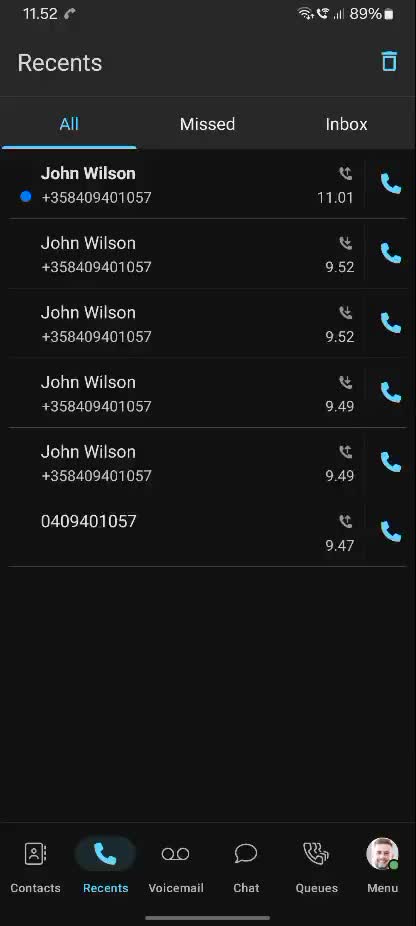
La vista Chiamate recenti contiene il tuo storico chiamate personale.
Qui puoi vedere:
- chiamate in entrata
- chiamate in uscita
- chiamate perse
- messaggi in segreteria
In questo modo è facile controllare chi ti ha chiamato o chi hai chiamato di recente.
3. Segreteria telefonica
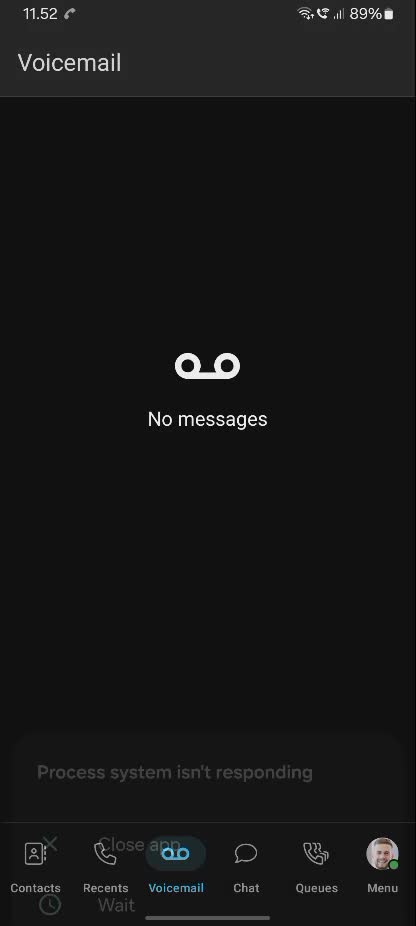
La vista Segreteria telefonica ti dà accesso ai messaggi lasciati nella tua segreteria telefonica.
4. Chat
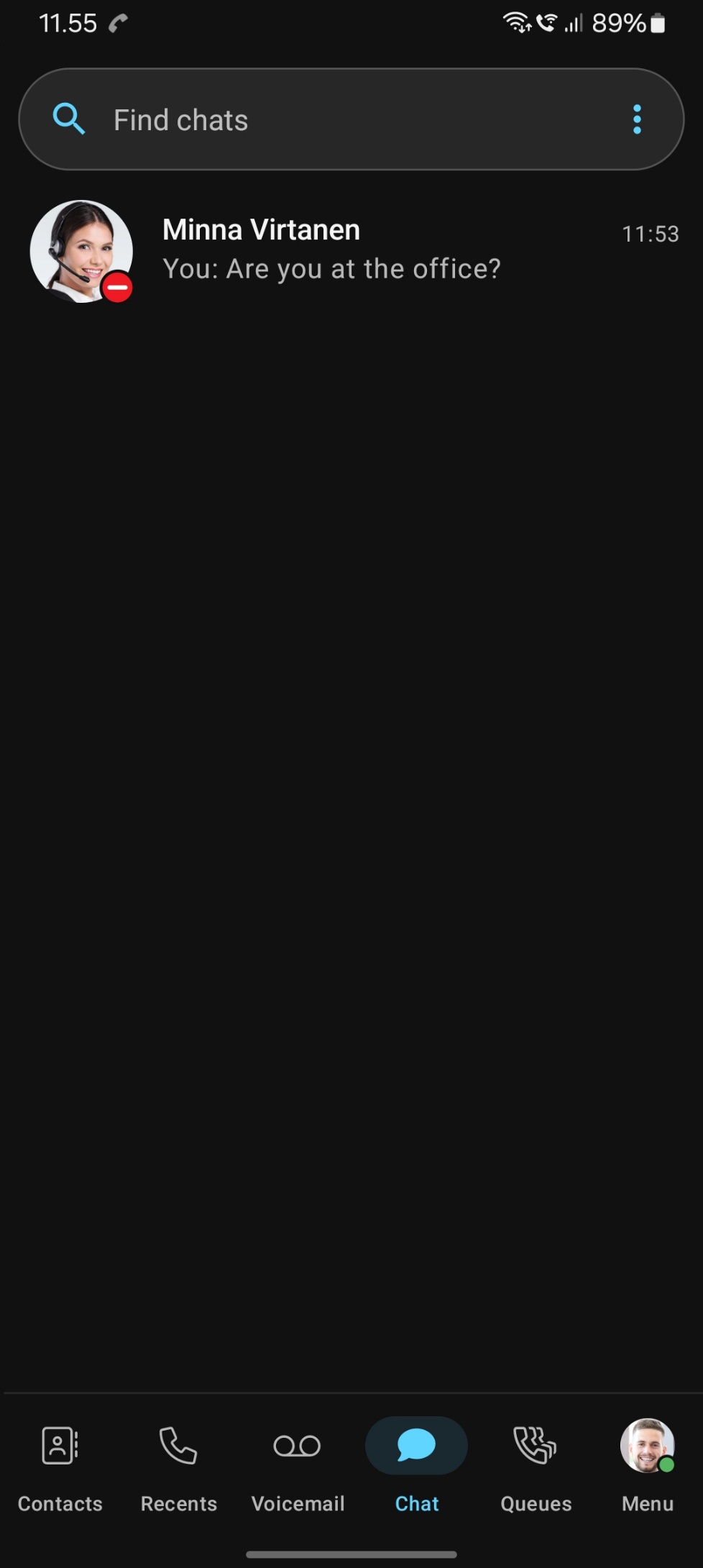
La vista Chat ti dà accesso alla chat interna della tua organizzazione.
Usa la chat per comunicare con altri utenti della tua organizzazione direttamente dall'applicazione OneCloud Mobile.
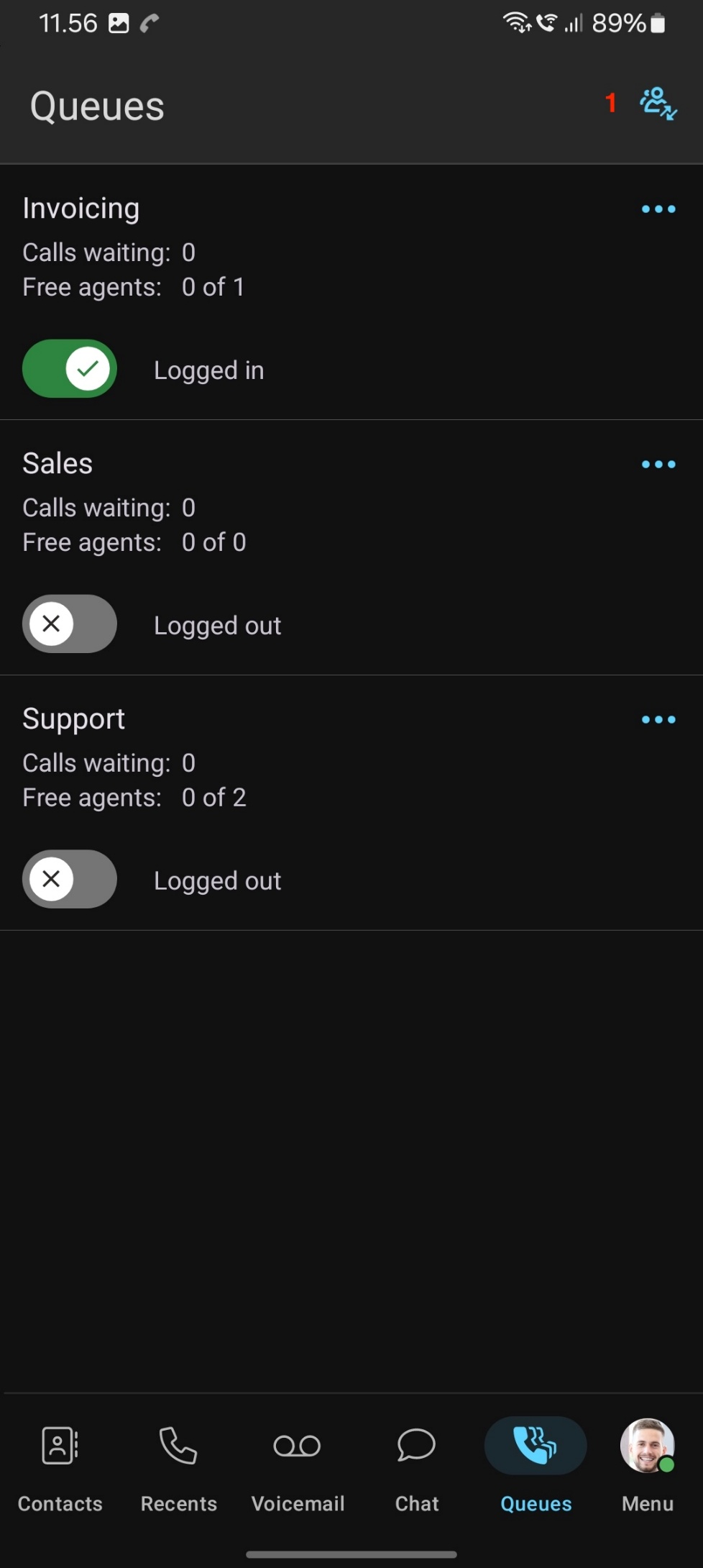
5. Code
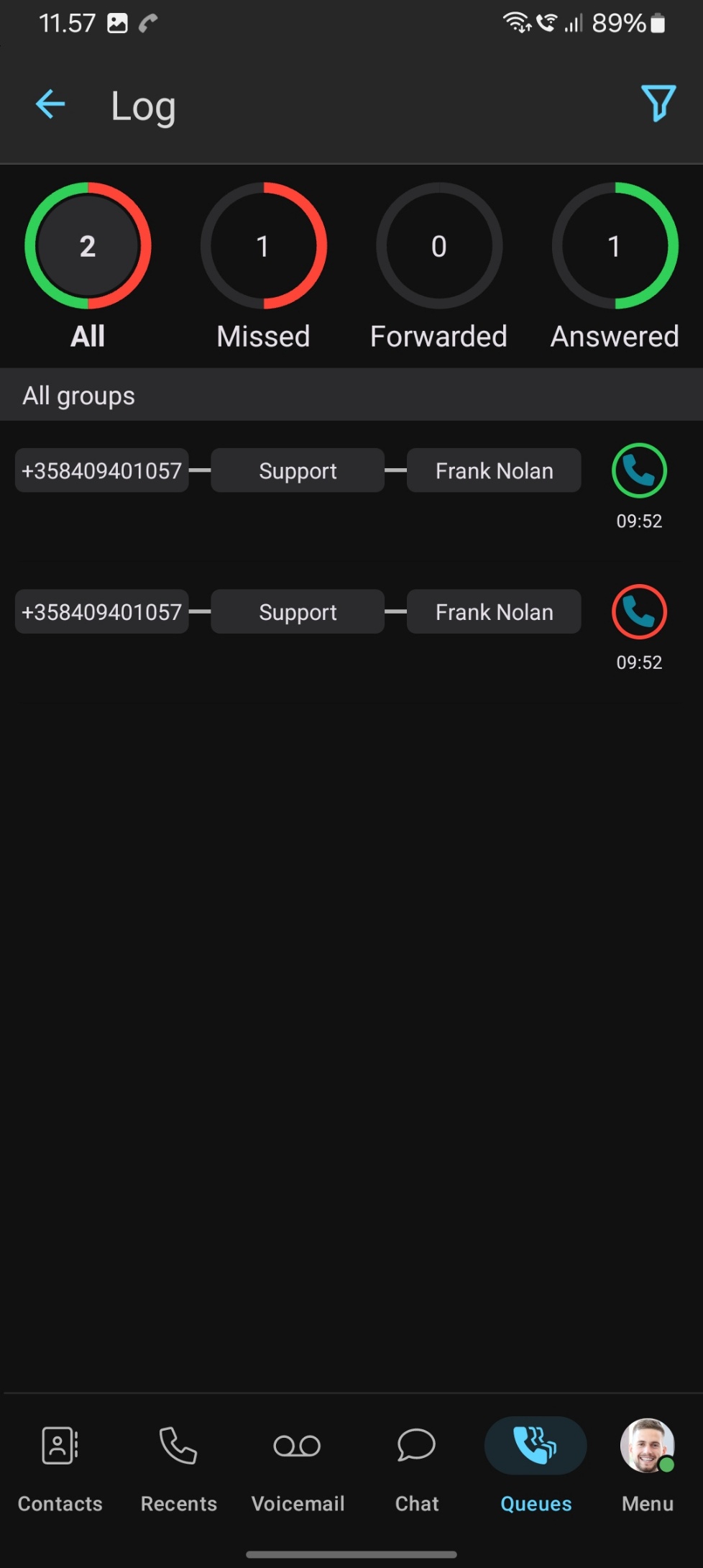
La vista Code ti consente di gestire i gruppi e le code di cui fai parte.
Da qui puoi:
- accedere ai gruppi
- disconnetterti dai gruppi
- gestire i membri del gruppo (con accesso da supervisore)
- visualizzare il registro chiamate del gruppo (1)
La gestione delle code è quindi disponibile direttamente dalla navigazione principale, rendendo più semplice gestire la propria disponibilità nei diversi gruppi.
6. Menu
Il Menu contiene le tue informazioni personali e le impostazioni dell'applicazione.
Qui puoi trovare, ad esempio:
- le tue informazioni personali utente
- le impostazioni di presenza
- le impostazioni di deviazione delle chiamate
- le impostazioni del numero visualizzato ai chiamanti esterni
- altre impostazioni dell'applicazione
Quando desideri modificare il tuo stato di presenza, gestire il numero visualizzato all'esterno o modificare le impostazioni dell'applicazione, puoi trovare queste funzioni in Menu.
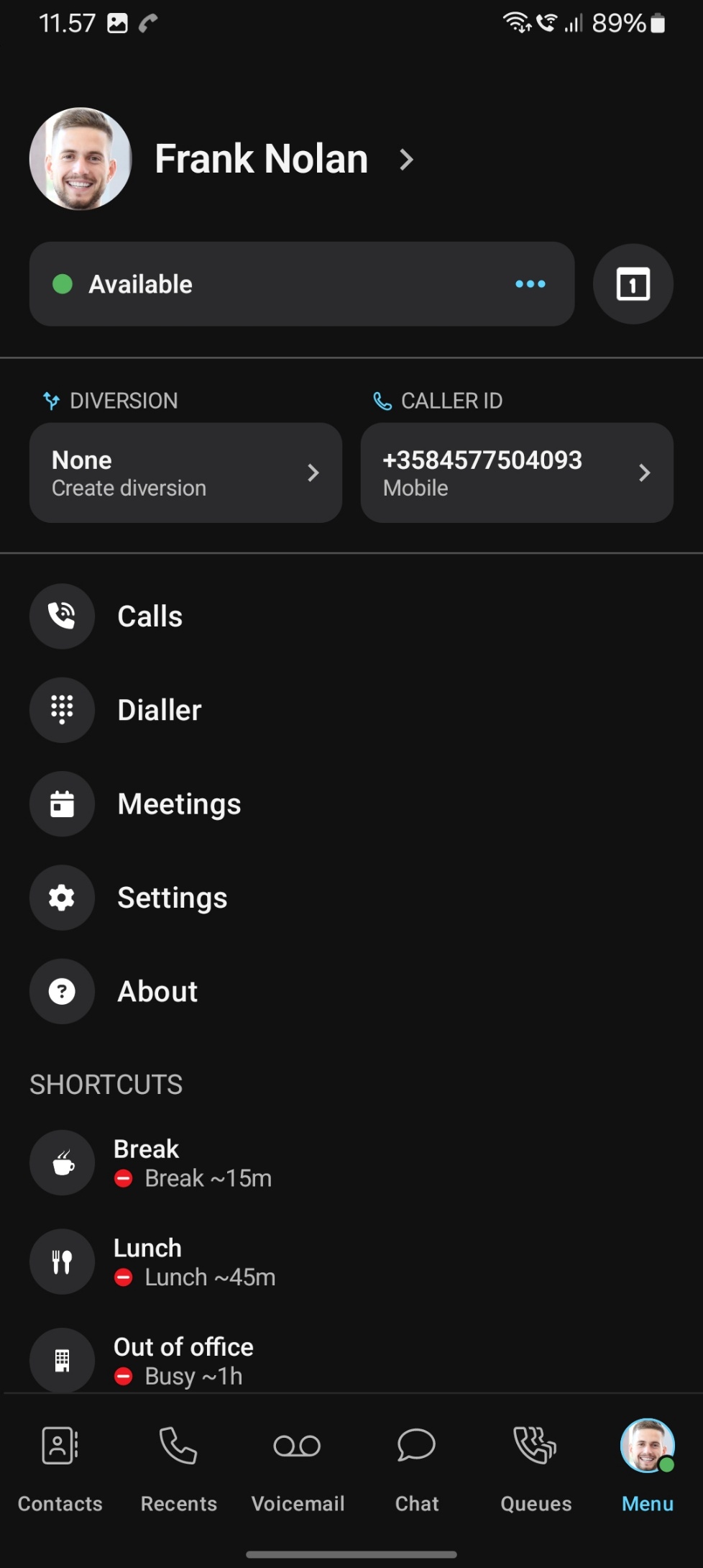
TABLE OF CONTENTS
- No headings available. Use Paragraph Format to add one.
- TABLE OF CONTENTS
- No headings available. Use Paragraph Format to add one.
- TABLE OF CONTENTS
- No headings available. Use Paragraph Format to add one.
Questa risposta ti è stata utile?
Fantastico!
Grazie per il tuo feedback
Siamo spiacenti di non poterti essere di aiuto
Grazie per il tuo feedback
Feedback inviato
Apprezziamo il tuo sforzo e cercheremo di correggere l’articolo